Gebruik ons leerportaal (CSOD - Cornerstone)
Vragen en antwoorden over Gebruik ons leerportaal (CSOD - Cornerstone)
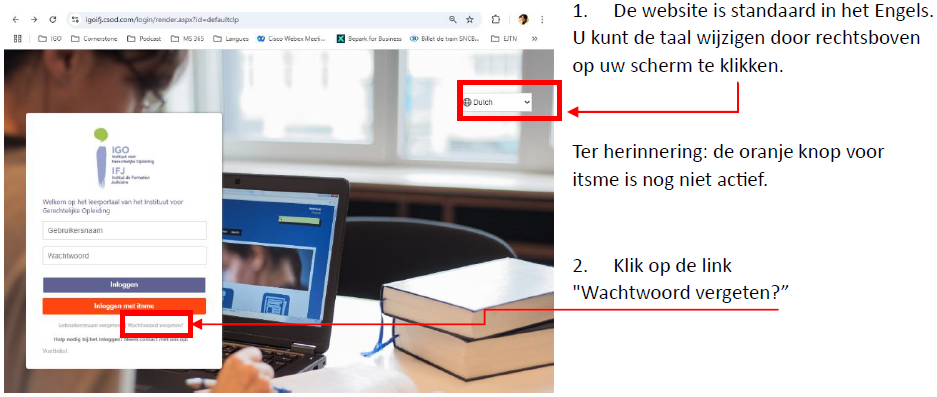
De knop “Inloggen met itsme” is nu actief. Indien u deze heeft, kunt u ook met een gebruikersnaam en wachtwoord inloggen:
- Uw gebruikersnaam is uw e-mailadres voornaam.naam@just.fgov.be
- Uw wachtwoord: u moet een nieuw wachtwoord aanmaken.
Volg deze stappen om u aan te melden:
-
Ga naar CSOD via deze link: https://igoifj.csod.com/
-
U wordt doorgestuurd naar deze pagina (die zal de taal van uw webbrowser gebruiken):
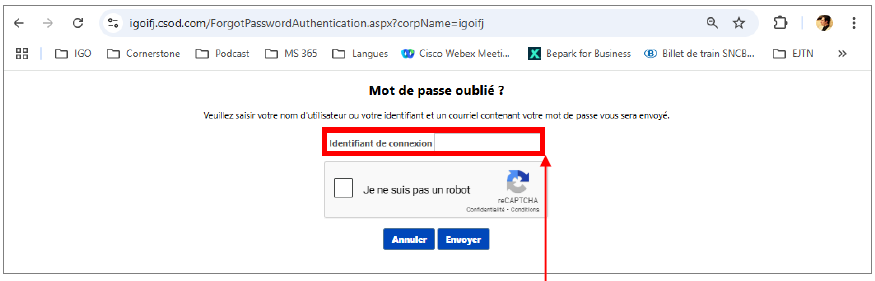
- Voer uw gebruikersnaam in: uw e-mailadres voornaam.naam@just.fgov.be
- Vink vervolgens het vakje “Ik ben geen robot” aan.
- Klik op “Verzenden”.
- Volg de instructies op het scherm om de procedure te voltooien. Klik op afbeeldingen om de gevraagde items te identificeren (bijv. bus, auto, stoplichten, enz.).
- Maak een nieuw wachtwoord aan.
- U ontvangt een e-mail met instructies om een nieuw wachtwoord aan te maken.
- Uw nieuw wachtwoord moet voldoen aan bepaalde regels.
- Uw wachtwoord is 3 maanden geldig voordat u het moet vernieuwen.
- Wanneer u een nieuw wachtwoord aanmaakt, moet dat verschillen van uw laatste 24 wachtwoorden.
Om in te loggen op ons opleidingsplatform hebt u het volgende nodig:
- uw gebruikersnaam. Uw gebruikersnaam is uw e-mailadres (prenom.nom@just.fgov.be)
- uw wachtwoord
Als dit uw eerste keer is dat u inlogt en/of u uw wachtwoord bent vergeten, ga dan naar deze pagina.
Als u een nieuwe medewerker bent bij de FOD Justitie, is het mogelijk dat uw e-mailadres nog niet in uw profiel is opgenomen. Neem contact met ons op zodat we dit kunnen controleren.
- Log in op uw account op https://igoifj.csod.com/
Als u hulp nodig hebt, raadpleeg dan onze FAQ : https://www.igo-ifj.be/nl/faq/gebruik-ons-opleidingsplatform-csod-cornerstone -
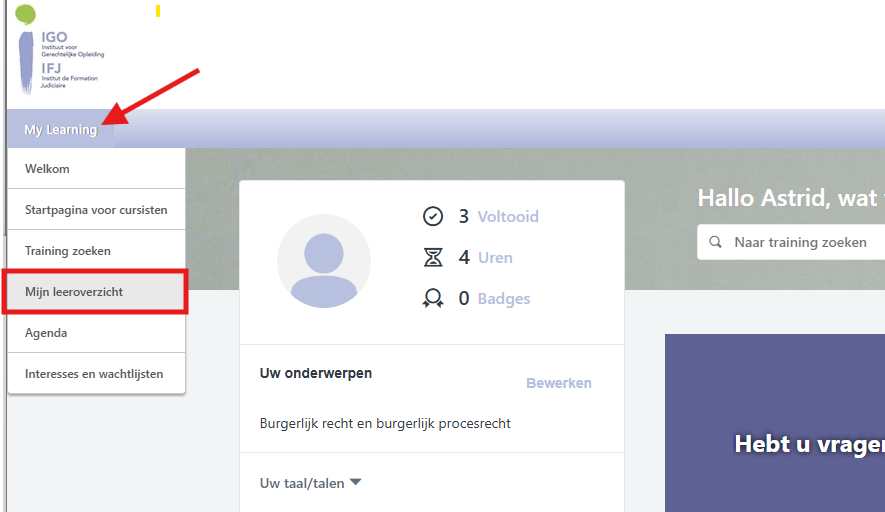
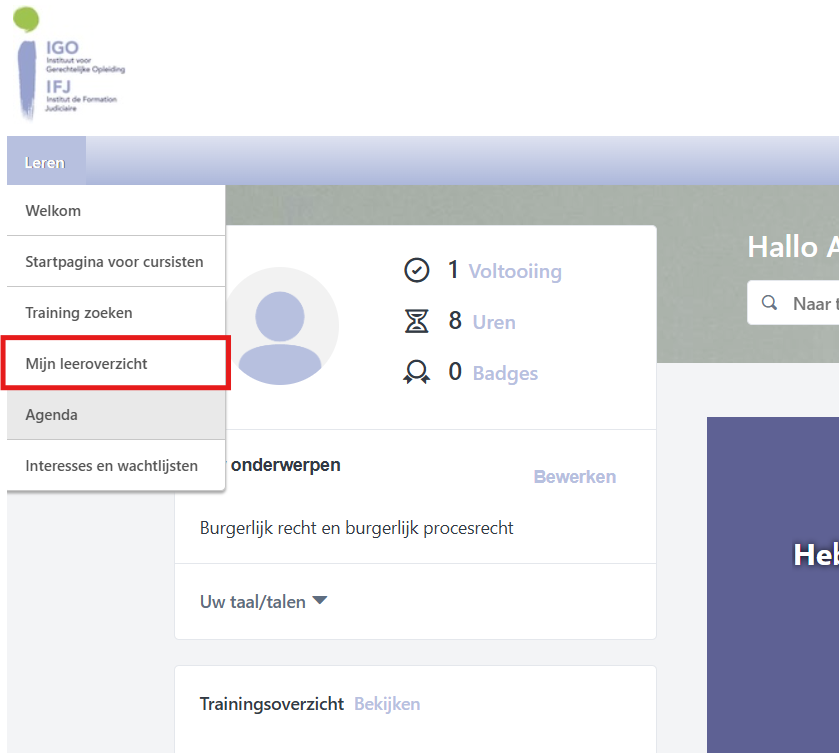
In het menu my learning kiest u mijn leeroverzicht
-
Toon al uw opleidingen in uw leeroverzicht
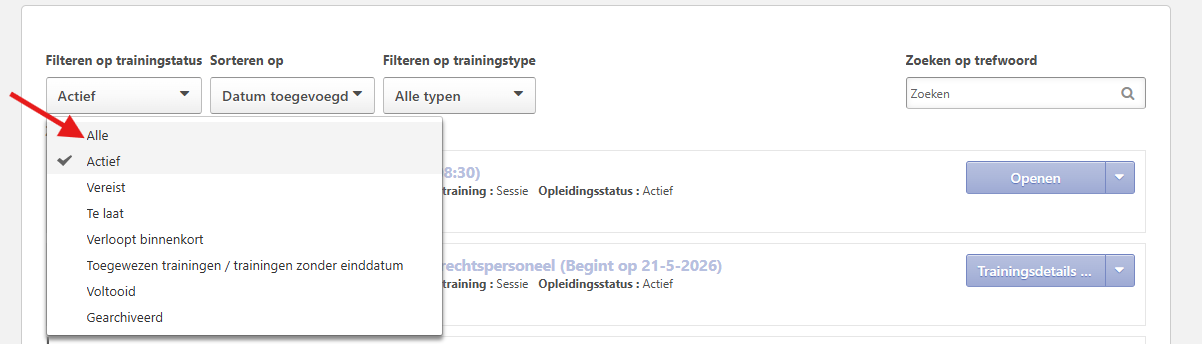
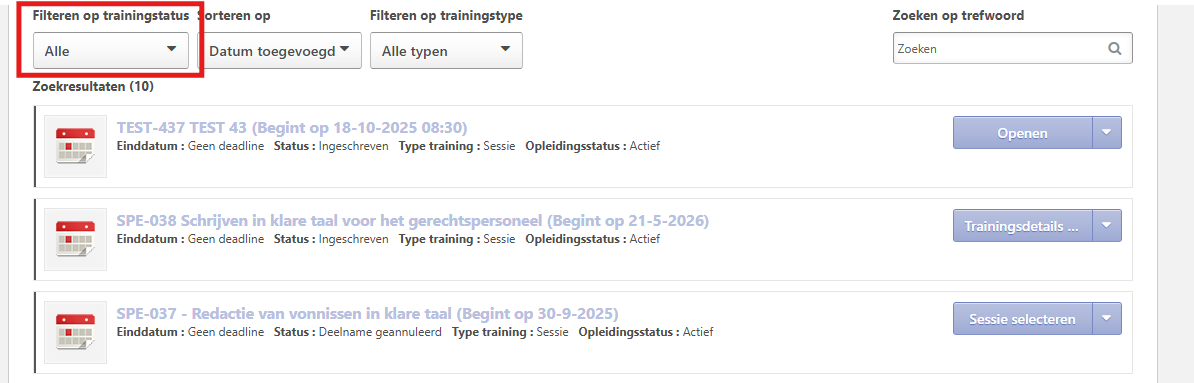
-
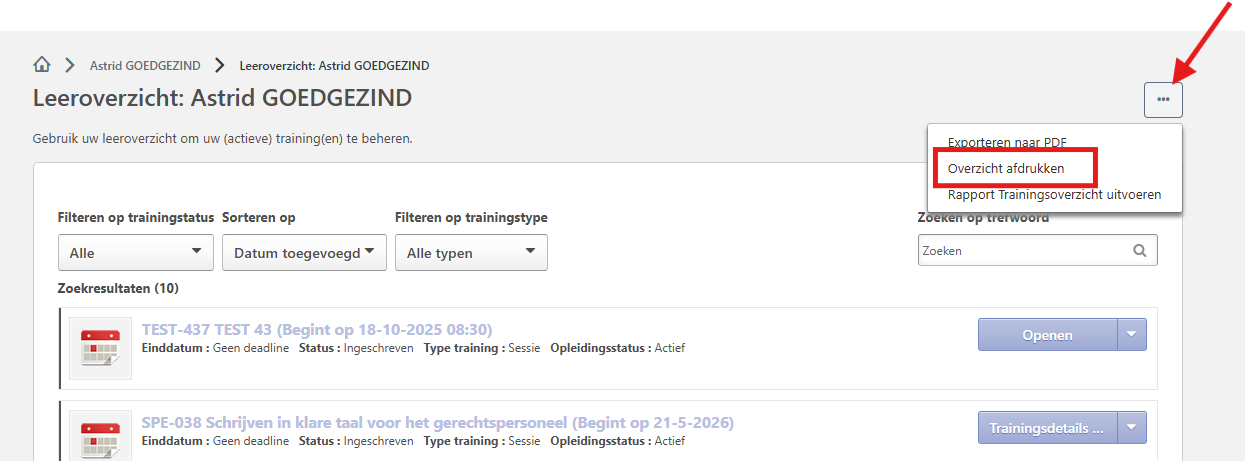
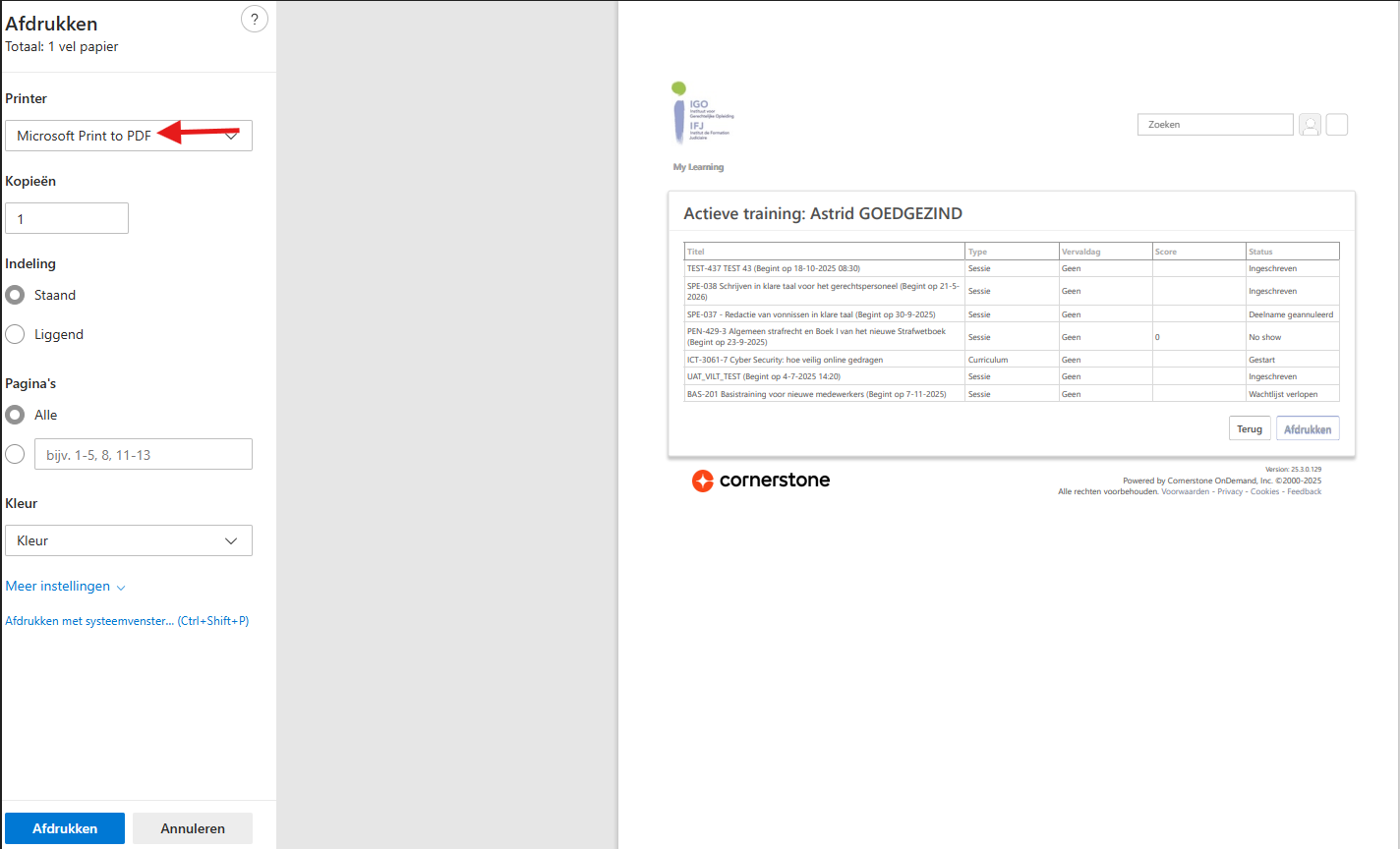
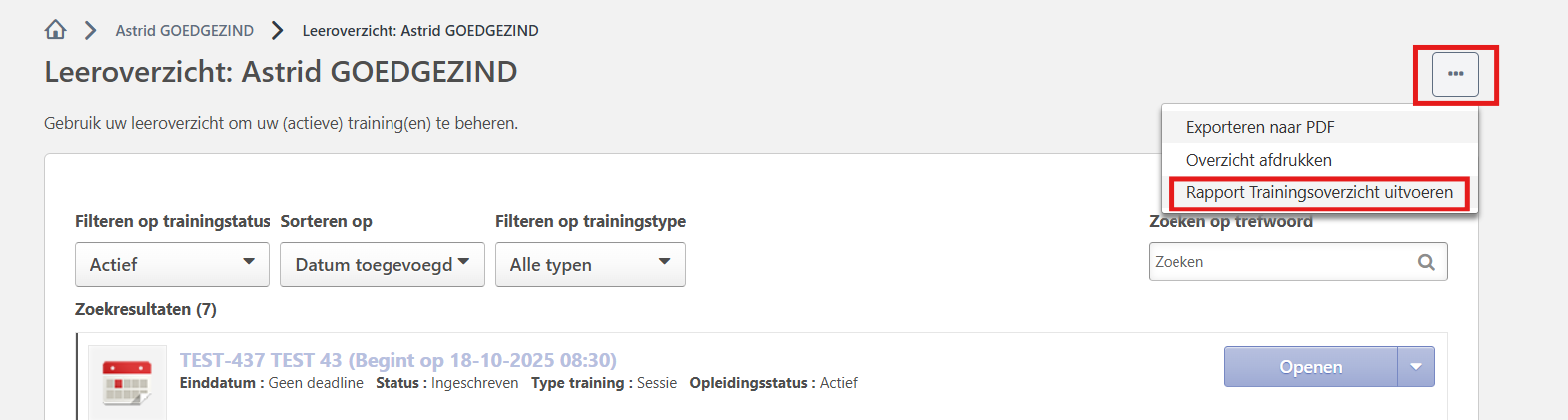
Exporteer uw opleidingsgeschiedenis door rechtsboven op de drie puntjes (...) te klikken en de optie overzicht afdrukken te selecteren.
-
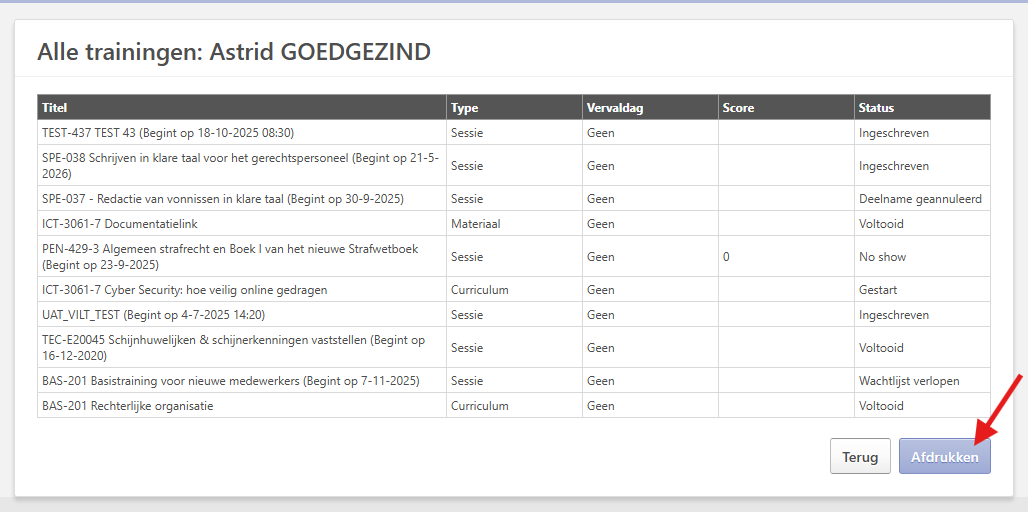
Klik onderaan de pagina op afdrukken om
- het document naar uw printer te sturen of
- het document op te slaan in pdf-formaat
LET OP :
Bent u beroepsmagistraat of lid van de rechterlijke orde, dan hoeft u deze procedure niet te volgen.
Uw e-mailadres wordt ons door PersoPoint bezorgd en dagelijks gesynchroniseerd.
Deze procedure is uitsluitend bedoeld voor deelnemers aan de opleidingen van het IGO die niet over een just.fgov-account beschikken:
- Rechters en raadsheren in sociale zaken
- Rechters in ondernemingszaken
- Plaatsvervangende rechters
Het e-mailadres moet actief zijn en door de gebruiker kunnen worden geraadpleegd.
Op dit adres worden automatische berichten verstuurd, zoals inschrijvingsbevestigingen, wijzigingen aan opleidingen en omzendbrieven waarin opleidingen worden aangekondigd.
Te volgen stappen:
- Meld u aan op het opleidingsplatform via het CSAM-portaal.

-
Klik op uw startpagina rechtsboven op de profielknop (het silhoueticoontje).

-
U kunt dan zien welk e-mailadres voor uw account in het systeem geregistreerd staat.

4. Als het e-mailadres correct isen u er toegang toe hebt, hoeft u niets te doen.
Als het e-mailadres onjuist is of ontbreekt, volgt u de onderstaande stappen
-
Beweeg vanuit eender welke pagina van het portaal uw muis over het tandwiel rechtsboven en klik op ‘Mijn account’.

-
Klik in het nieuwe venster op ‘Opties’ en vervolgens op ‘E-mailadres wijzigen’.

7. Vul het e-mailadres in waarop u door het IGO gecontacteerd wenst te worden, bevestig het en klik vervolgens op ‘Opslaan’.

- Meld u af en vervolgens opnieuw aan om stappen 2 en 3 te herhalen en te controleren of uw wijziging correct werd opgeslagen.
Let op: het kan tot 10 minuten duren voordat de wijziging wordt verwerkt.
1) Log in op het leerportaal van het IGO: https://igoifj.csod.com/.
2) Plaats uw muis op het tabblad ‘Leren’ en wacht tot het menu verschijnt. Klik op 'Mijn leeroverzicht'.
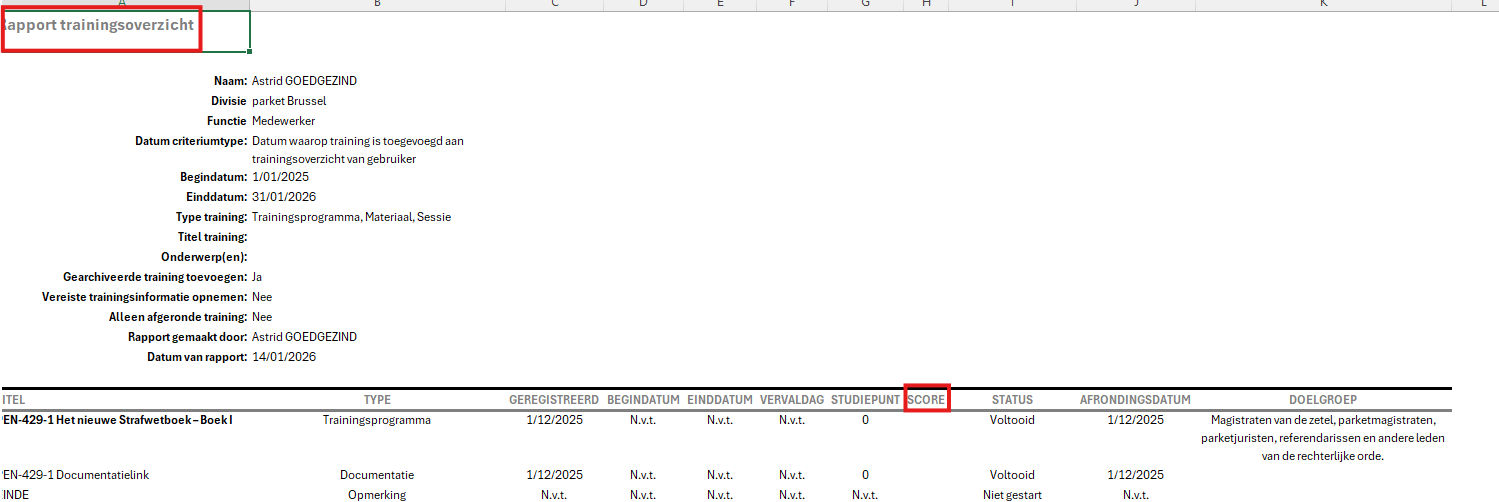
3) Klik op de knop met de drie puntjes rechtsboven in het venster en selecteer 'Rapport trainingsoverzicht uitvoeren'.
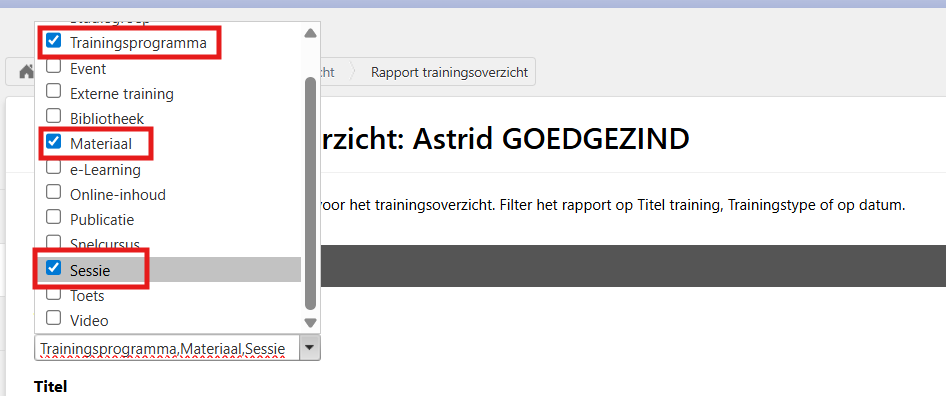
4) Vink de volgende vakjes aan in het samenvattende rapport:
Bij Type: selecteer 'Trainingsprogramma', 'Materiaal' en 'Sessie'.
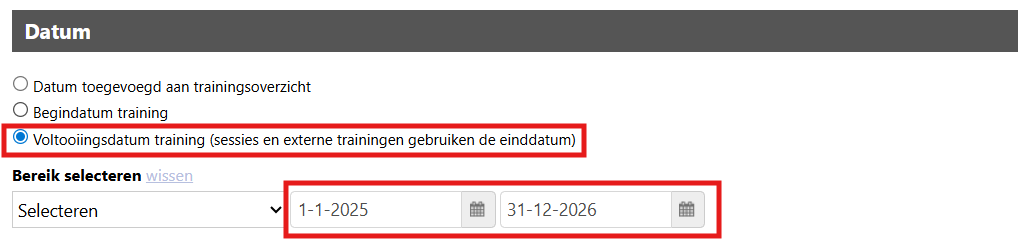
Bij datum: vink 'datum van voltooiing van de opleiding' aan en kies de gewenste tijdsperiode. In het geval van een aanvraag door een korpschef, zorg ervoor dat u de periode van 5 jaar invoert om alle gevolgde opleidingen te zien.
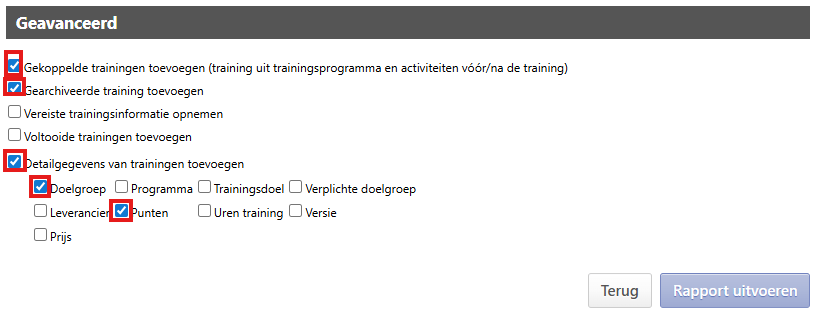
In 'Geavanceerd': selecteer de volgende vakjes:
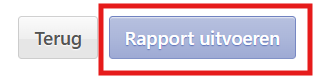
5) Klik op 'Rapport uitvoeren'.
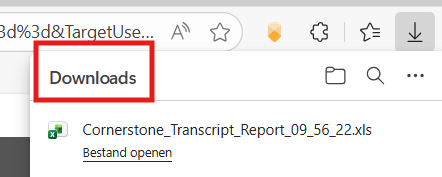
6) Uw rapport wordt in uw map 'Downloads' geplaatst.
7) Het bestand bevat de gemaakte keuzes voor het rapport en toont u regel voor regel de gevraagde onderdelen.
In de kolom 'krediet' vindt u het aantal punten voor elke gevolgde opleiding en onderaan de tabel het totaal van alle getoonde punten.